
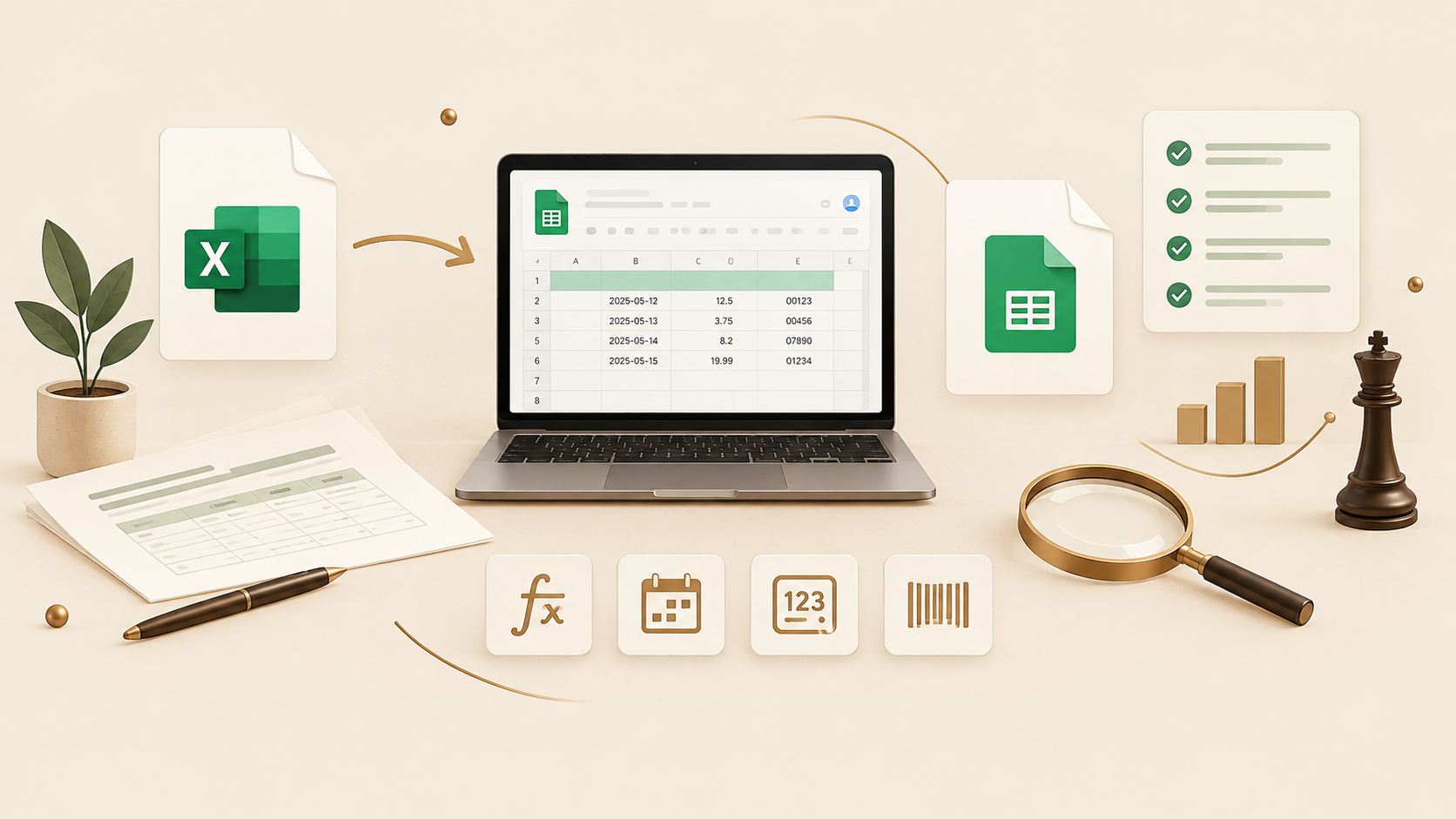
Чтобы перенести Excel в Google Таблицы для работы с дополнениями, сохрани отдельную Google-копию и сверь её с исходником. Простое открытие файла на Диске позволяет продолжать редактирование в формате .xlsx. Внешне это знакомая таблица, но часть возможностей Google для такого файла недоступна. Если не находится меню дополнений для работы с ИИ, сначала проверь формат: причиной может быть режим редактирования Office.
Преобразование снимает ограничение формата, но не подтверждает правильность всех формул и не исправляет проблемы конкретной надстройки.
Когда нужен перенос Excel в Google Таблицы?
Посмотри на обозначение формата рядом с названием документа. Суффикс .xlsx в имени - повод проверить тип файла; одно имя ещё не доказывает его формат. На Google Диске у Excel и Google Таблиц разные значки.
Google прямо указывает в справке по дополнениям: если пункт дополнений не виден, вероятная причина - режим редактирования Microsoft Office. Для дополнений файл нужно преобразовать в формат Google.
На практическом разборе проблему с отсутствующим меню решили сохранением Google-копии открытого Excel-файла.
Речь здесь о дополнениях Google Таблиц. Надстройка для настольного Excel - другой продукт; преобразование файла не переносит её в Google. Разницу между загрузкой файла в чат и работой ИИ-агента с доступом к книге разбирает статья об агентах внутри Excel. Выбранный инструмент должен поддерживать тот редактор, в котором ты работаешь.
Сохрани отдельную Google-копию
На компьютере выполни следующие действия:
- Открой Excel-файл с Google Диска в Google Таблицах.
- Выбери «Файл → Сохранить как таблицу Google». Название команды может немного различаться с языком интерфейса.
- Открой получившуюся таблицу и дай ей понятное имя, например «Остатки - Google-копия».
- Убедись на Диске, что исходный Excel сохранился отдельно. Для последующих запросов используй ссылку на новую таблицу.
Это порядок из официальной инструкции Google. В результате рядом могут оказаться два файла с похожими названиями. Если продолжать править оба, они начнут расходиться: изменение исходного Excel само по себе не является правкой созданной Google-копии.
Не заменяй преобразование удалением .xlsx из названия. Если работаешь с таблицей коллеги, перед передачей новой ссылки уточни, какая версия теперь рабочая. Исходник пока оставь для проверки.
Что проверить в формулах, датах и числах?
Начни с листов: сохранились ли их названия, строки и заголовки. Затем выбери знакомый фрагмент с датой, дробным числом, формулой и кодом товара. Проверь его в исходнике и в Google-копии.
Для тренировки можно использовать такую учебную строку:
| Поле | Значение в исходнике | Что сверить в копии |
|---|---|---|
| Артикул | текст 00127 | Начальные нули сохранились |
| Количество | число 3 | Значение доступно для расчёта |
| Цена | число 12,5 | Дробная часть не потерялась |
| Сумма | формула количества × цены | Формула на месте, результат 37,5 |
| Дата | 13 октября 2026 года | Это та же дата, а не другой порядок дня и месяца |
В таблице показана проверка на специально составленной строке. В своей таблице выбери знакомые поля, от которых зависят итоговая сумма, сроки или выбор товара.
Нажми на ячейку с итогом и прочитай строку формулы. Одинаковое число на экране может быть и результатом формулы, и вставленным значением. Если по плану таблица должна пересчитываться, сохранение одной цифры недостаточно. Проверь также ссылки на другие листы, ошибки в ячейках и контрольную сумму по известному диапазону.
Когда дата или десятичный разделитель выглядят непривычно, открой «Файл → Настройки таблицы» и проверь региональные настройки. Google связывает с ними формат дат, валюты и чисел по умолчанию. Смена оформления не восстановит значение, которое уже оказалось неверным: его всё равно нужно сверить с исходником.
Для важных итогов используй обычные формулы и известные строки. Подробный порядок проверки расчётов нейросети пригодится после того, как сама копия прошла эту сверку.
Если сотрудники путают загрузку файла в чат, конвертацию и работу через дополнение, это стоит разобрать на практике. Программу моего корпоративного обучения по ИИ можно согласовать под используемые инструменты и табличные задачи команды.
Запусти надстройку на небольшом диапазоне
Через «Расширения → Дополнения» устанавливают дополнения и управляют ими. Запусти выбранный инструмент по его инструкции. Перед установкой проверь точное название, издателя и запрошенные разрешения. На рабочих данных используй только разрешённый компанией инструмент; подготовка материала разобрана в статье о чувствительных данных и нейросетях.
Если дополнение поддерживает свободные текстовые запросы и чтение диапазона, первую проверку можно сформулировать так. Для инструмента с кнопками или формулами выполни аналогичное контрольное чтение его штатным способом:
Прочитай только диапазон A1:E6 на листе «Проверка». Не изменяй ячейки. Перечисли заголовки, назови количество строк данных без заголовка и покажи значения второй строки. Если диапазон недоступен, сообщи об этом. Не восстанавливай значения по догадке.
Подставь свой лист и диапазон. Сверь ответ с открытой таблицей: инструмент должен прочитать именно новую копию. После этого можно поручить расчёт или очистку данных на тестовом участке, заранее указав, где разрешено записать результат.
Если дополнение по-прежнему не открывается, запиши точное сообщение и этап сбоя: меню отсутствует, не проходит вход, недоступен диапазон. Приложи тип файла и название инструмента. Теперь проверка формата завершена и проблему можно разбирать по конкретному сообщению.