
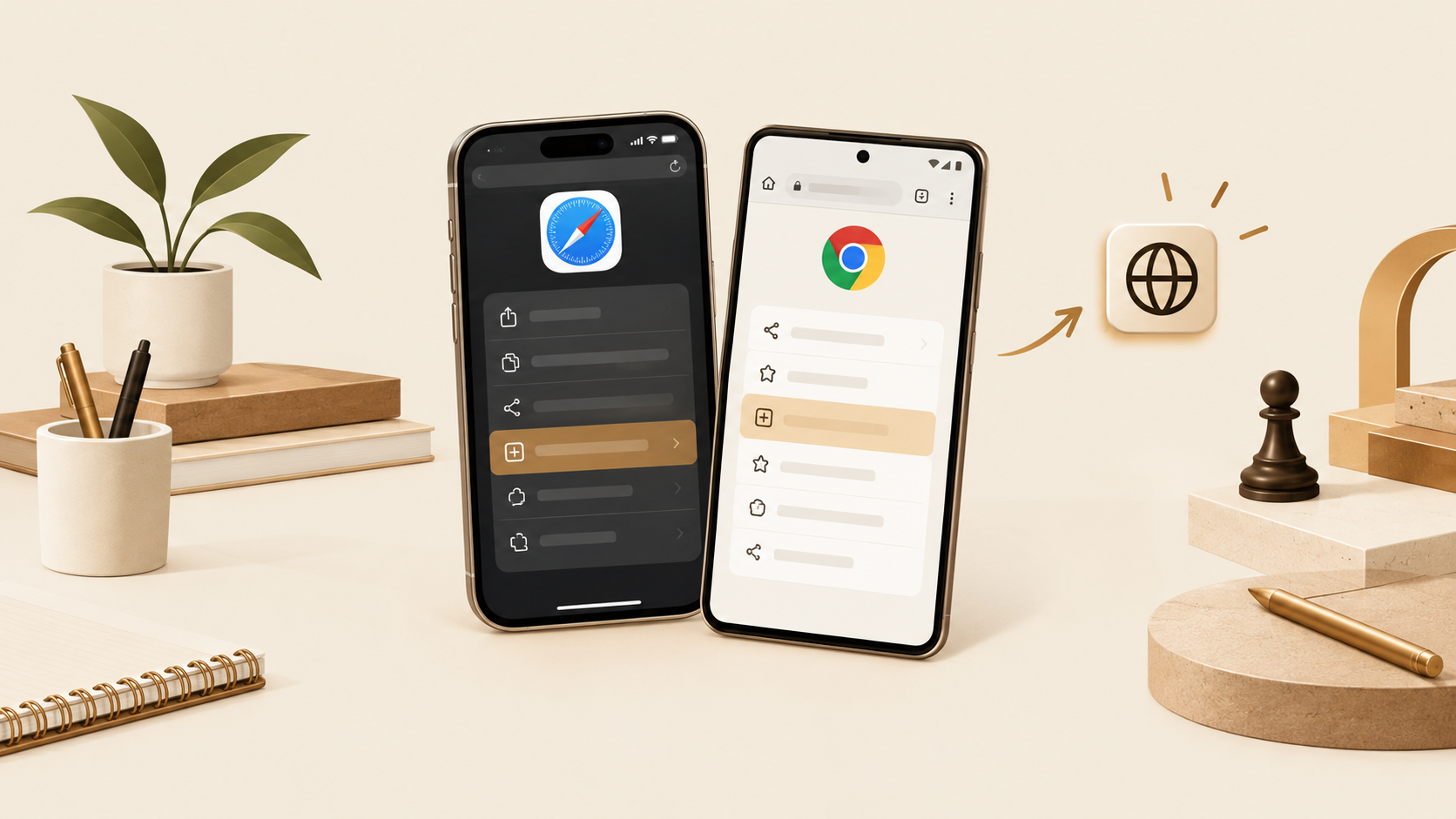
Чтобы добавить сайт на главный экран телефона, воспользуйся меню браузера. На iPhone это делается в Safari, на Android - в Chrome. Если твой небольшой сервис уже удобно работает на телефоне, такого запуска может хватить для повседневного использования.
Сайт должен быть доступен по адресу с телефона. Ссылка на localhost с компьютера для этого не подходит: на телефоне она обращается к самому телефону. Если сервис существует только в запущенной рабочей сессии, сначала разберись с доступностью локального приложения. Личный сервис также не становится закрытым для других только потому, что ты добавил его на свой экран.
Как добавить сайт на главный экран?
iPhone, Safari:
- Открой нужный сайт.
- Нажми «Поделиться». В некоторых видах Safari эта команда находится внутри меню страницы.
- Выбери команду добавления на экран «Домой». Если её нет, открой «Редактировать действия» внизу списка и добавь её.
- Включи «Открыть как веб-приложение», если этот параметр есть в твоей версии.
- Нажми «Добавить».
Такой порядок описан в руководстве Apple. Перед добавлением проверь адрес: это должна быть нужная рабочая версия сайта.
Android, Chrome:
- Открой сайт в Chrome.
- Нажми меню справа от адресной строки.
- Найди установку или создание ярлыка и следуй подсказкам на экране.
В английской справке Google путь для веб-приложения называется Install and create shortcut → Install. У обычного сайта может быть доступно создание ярлыка; названия в локализованном интерфейсе могут отличаться. Инструкции сверены 19 октября 2026 года.
Если можно изменить имя, выбери понятное название сервиса. После добавления закрой прежнюю вкладку и открой сайт новым значком.
Проверь одно действие от начала до сохранения
Например, в личном учёте расходов выбери категорию, введи тестовую сумму, сохрани её и найди после повторного запуска. Проверь именно ту операцию, ради которой собираешься открывать сервис с телефона.
Во время ввода посмотри, не закрывает ли клавиатура кнопку сохранения, можно ли исправить ошибку и понятно ли, что операция завершилась. Уменьшенное окно на компьютере не заменяет этот проход на настоящем телефоне. Если запись пропала или приходится двигать широкую таблицу пальцем, исправь конкретное место в сайте.
Установленное веб-приложение и простой ярлык могут выглядеть похоже. Работа без интернета, уведомления, камера и фоновое выполнение зависят от реализации сервиса, браузера и разрешений. Установка сама по себе их не создаёт. Если что-то из этого необходимо, проверь отдельное действие: например, сохрани запись без связи и убедись, что произойдёт после её восстановления. Для опыта возьми тестовую запись, которую не жалко потерять.
Разрешение на уведомления или камеру тоже не доказывает готовность функции: сайт должен обрабатывать и согласие, и отказ. Если данные хранятся на сервере, ему по-прежнему нужны работа и обслуживание. Различия установки и возможностей веб-приложений описаны в руководстве MDN.
Если команда хочет создавать небольшие рабочие инструменты с ИИ, посмотри программу моего корпоративного обучения: в ней есть прототипирование и работа с агентами. Требования к запуску на телефоне стоит обозначить до практики.
Когда дорабатывать сайт или делать приложение
Если основной сценарий выполняется и результат сохраняется, можно пользоваться этим вариантом. Если нет, запиши модель телефона, браузер, последовательность действий и наблюдаемый результат. Порядок такого описания есть в статье как принести агенту ошибку. Если дорабатываешь сайт с ИИ-агентом, передай ему описание и попроси исправить конкретную ошибку. После правки повтори на телефоне те же действия и проверь, исчезла ли описанная ошибка.
| Что обнаружилось | Что делать дальше |
|---|---|
| Клавиатура закрывает сохранение | Исправить форму на мобильном экране |
| Запись исчезает после повторного входа | Проверить хранение данных и авторизацию |
| Критичная функция не работает без связи | Уточнить, реализован ли такой режим и поддерживается ли он на устройстве |
| Требование нельзя закрыть текущей веб-версией | Сравнить доработку сайта и отдельное приложение по этому требованию |
Необязательно сразу переделывать весь внешний вид. Сначала нужны читаемый текст, доступные действия и понятное подтверждение сохранения. Для массового продукта дополнительно придётся учитывать распространение, поддержку и обновления на устройствах пользователей. Совет для личного сервиса не отвечает на все эти вопросы.
Даже после установки веб-приложение может зависеть от сервера. Инструмент, в котором ты его создал, и работающий сервис выполняют разные задачи; это разобрано в статье нужен ли Claude готовому приложению. Для выбора следующей доработки достаточно записать одно конкретное ограничение и способ проверить его устранение.